
攻略・ガイドガイド
コンテクサーバーのはじめ方【Java版】
Minecraft Java版で
 kougame5
公開
更新
読了 約9分
確認したバージョン Java版
目次
Minecraft Java版で
進める
この
案内は PCの Java版 向けです。 画面の 見た目や ボタン 名は、 ゲームの バージョン・ 表示 設定によって 少し 変わることがあります。 確認日:
2026年 11月 6日。 ゲームの 画像は 2026年 11月 1日の 実操作の 録画から 切り出しています。 ポータルの 入口は 確認日に 撮影した 実画面、 規約・ コード 入力の 画像は 現行 実装を 使った 操作 見本です。
動画での解説
Youtube
はじめに用意するもの
- Minecraft Java版を
遊べる PCと、 Java版を 利用できる Microsoft アカウント。 - Web
ブラウザ。 - ポータルの
ログインに 使う Google アカウント、または Apple Account (Apple ID)。 この ガイドでは Googleを 使う 場合を 説明します。
ゲームとAlt + Tab、Macでは ⌘ + Tab が使えます。
| 使うところ | 入力するもの |
|---|---|
| Minecraftの | mc.kontekugame-server.com |
| コンテクポータルの | https://my.kontekugame-server.com/ |
| ゲーム内で | /konteku-link |
Java版では、
1. Minecraftで「マルチプレイ」を開く
Minecraft Launcherで Minecraft: Java Edition を
初めて
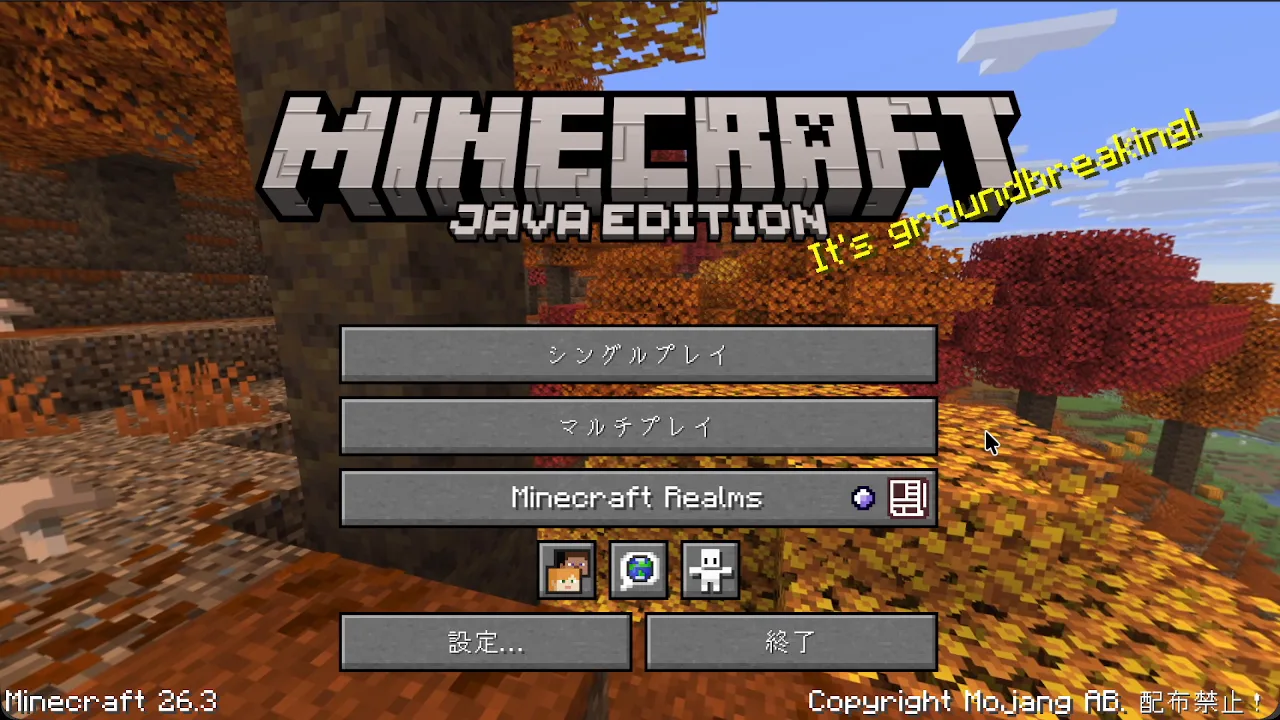
2. コンテクサーバーを追加する
マルチプレイの
| 項目 | 入力する内容 |
|---|---|
| サーバー名 | コンテクサーバー(自分が |
| サーバーアドレス | mc.kontekugame-server.com |
| サーバーリソースパック | まずは |
入力できたら 「完了」 を
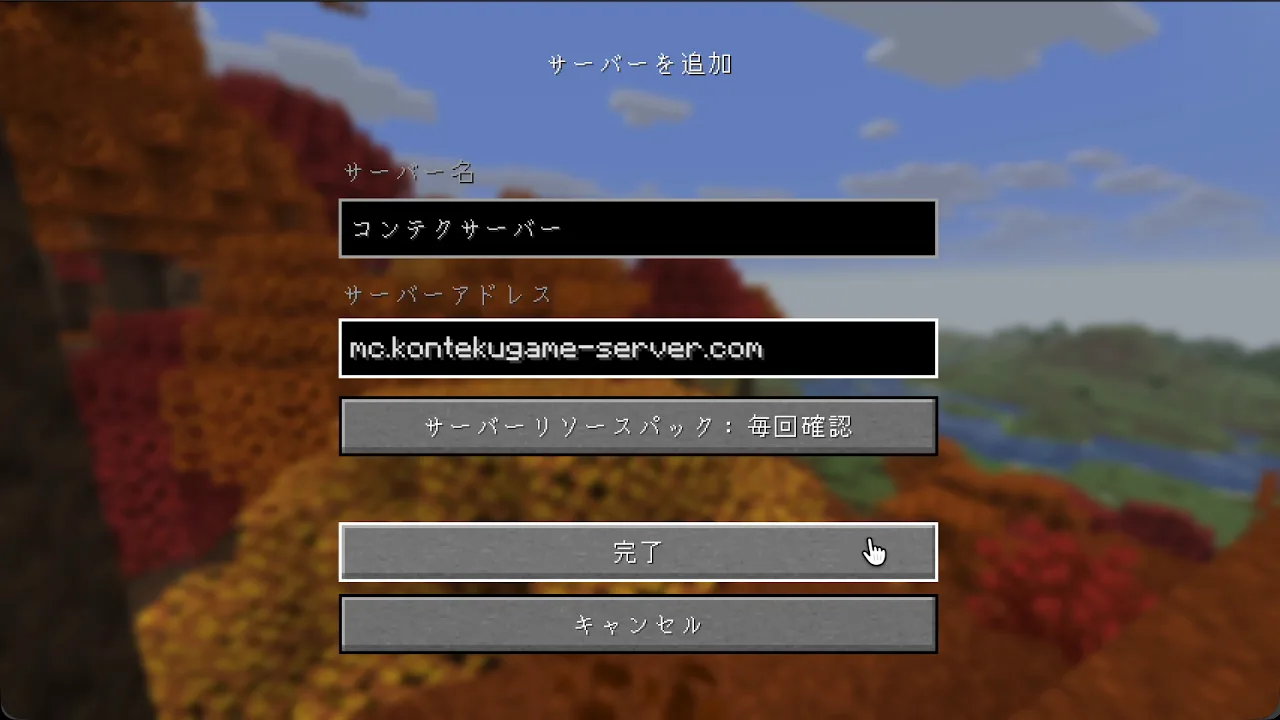
アドレスは
半角で 入力します。 先頭の mc.も必要です。https://や、末尾の/は付けません。
3. リソースパックを受け入れ、ロビーに入る
接続中に
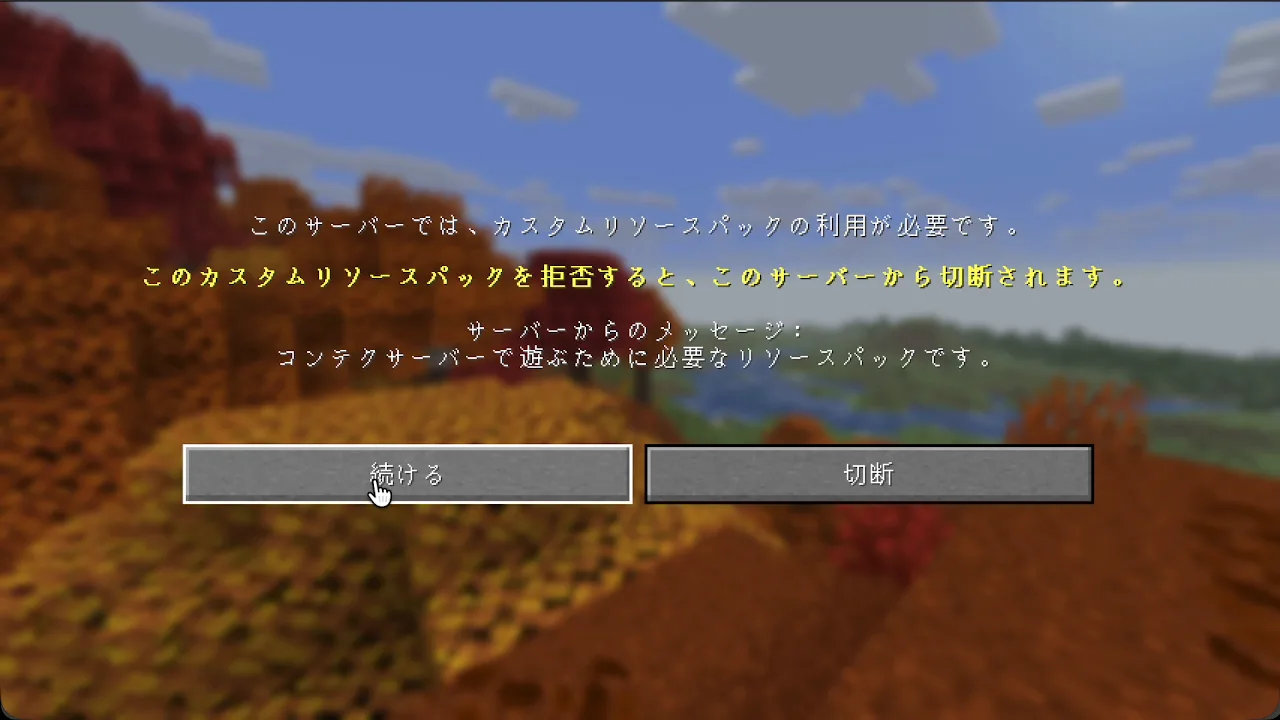
読み込みが
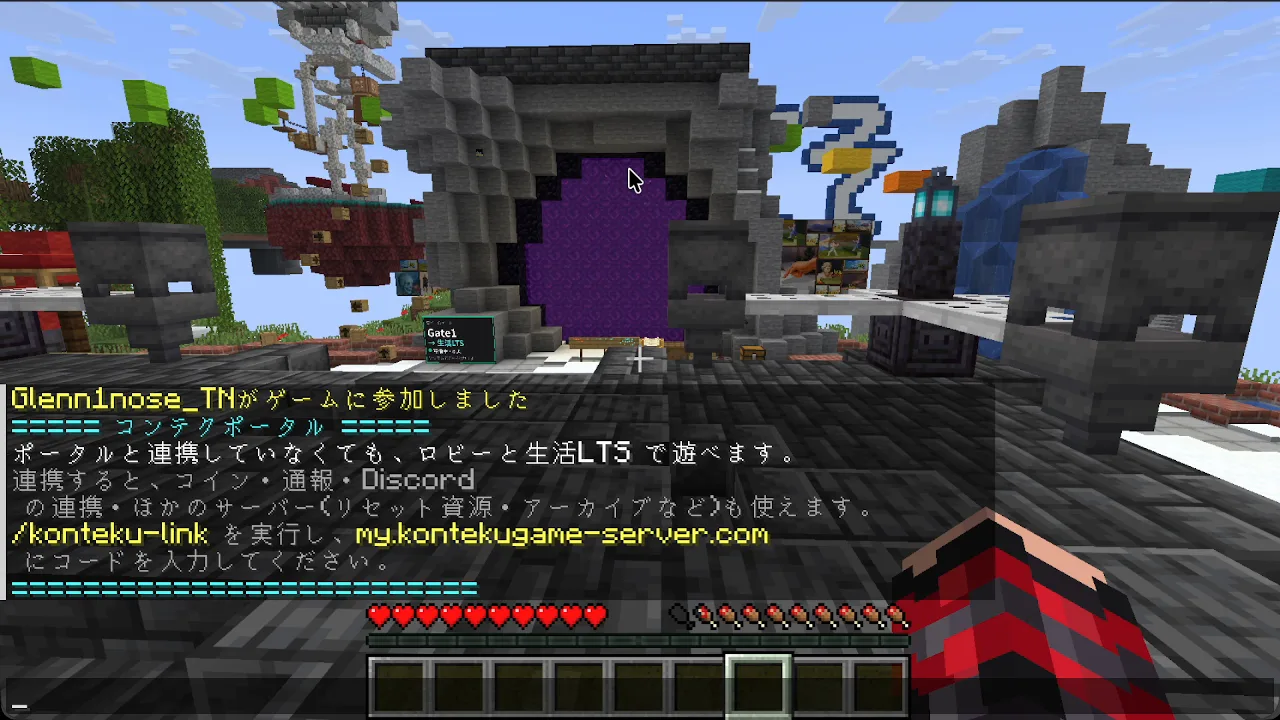
ポータルとの
4. コンテクポータルを開き、ログインする
ブラウザを
ゲーム内
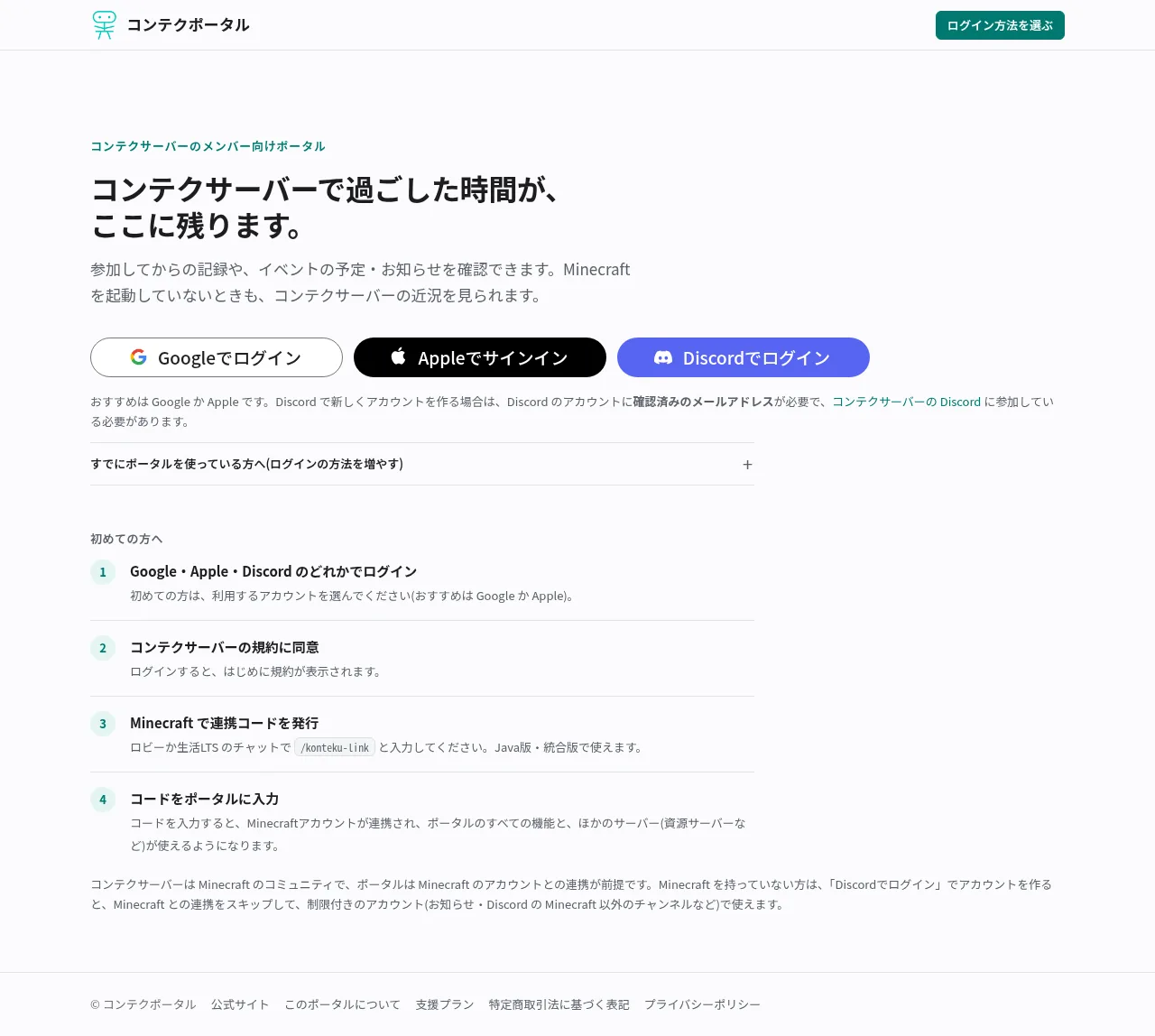
この
- Googleの
画面で、 ポータルに 使う 自分の アカウントを 選びます。 - Googleに
ログインしていなければ、 表示される 案内に 沿って ログインします。 - 確認
画面が 出た 場合は 内容を 読み、 先へ 進みます。 操作が 終わると ポータルに 戻ります。
Appleを
すでに
ポータルを これまで使っている 方へ: 使っていた 方法・ アカウントで ログインしてください。 ログイン 方法を 増やす 場合は、 ログイン後の 「アカウント 設定」から 連携します。 未連携の 別の 方法で ログインすると、 別の ポータルアカウントが 作られることがあります。 「Discordで
ログイン」も 選べます。 Discordで 新規 登録する 場合は、 確認 済みの メールアドレスと、 コンテクサーバーの Discordへの 参加が 必要です。 初めての 方には Googleか Appleが おすすめです。これらの 条件はポータルの入口で確認できます。
5. 規約を読み、同意して次へ進む
初回
「同意して
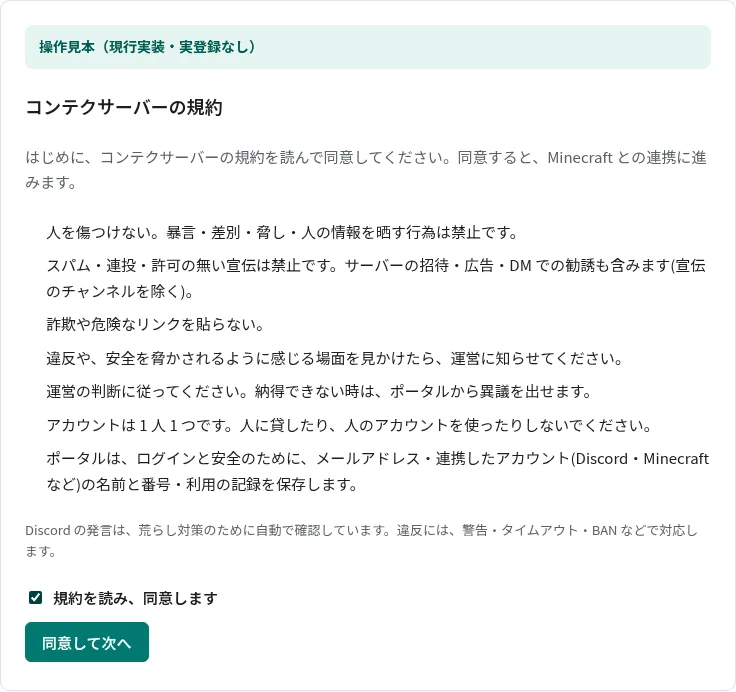
画像は
規約にすでに
6. Minecraftに戻り、連携コードを発行する
MinecraftのT キーでEnter キーを
/konteku-link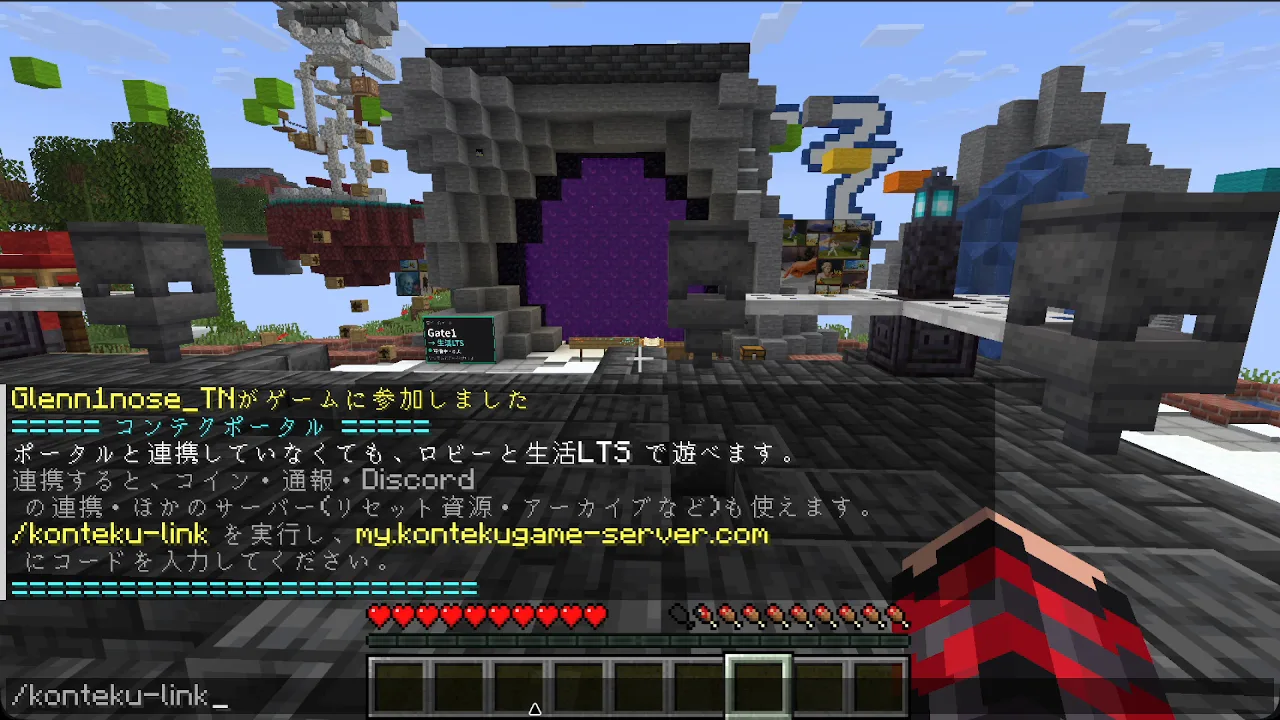
/ キーから/ がkonteku-link だけ
コマンドを
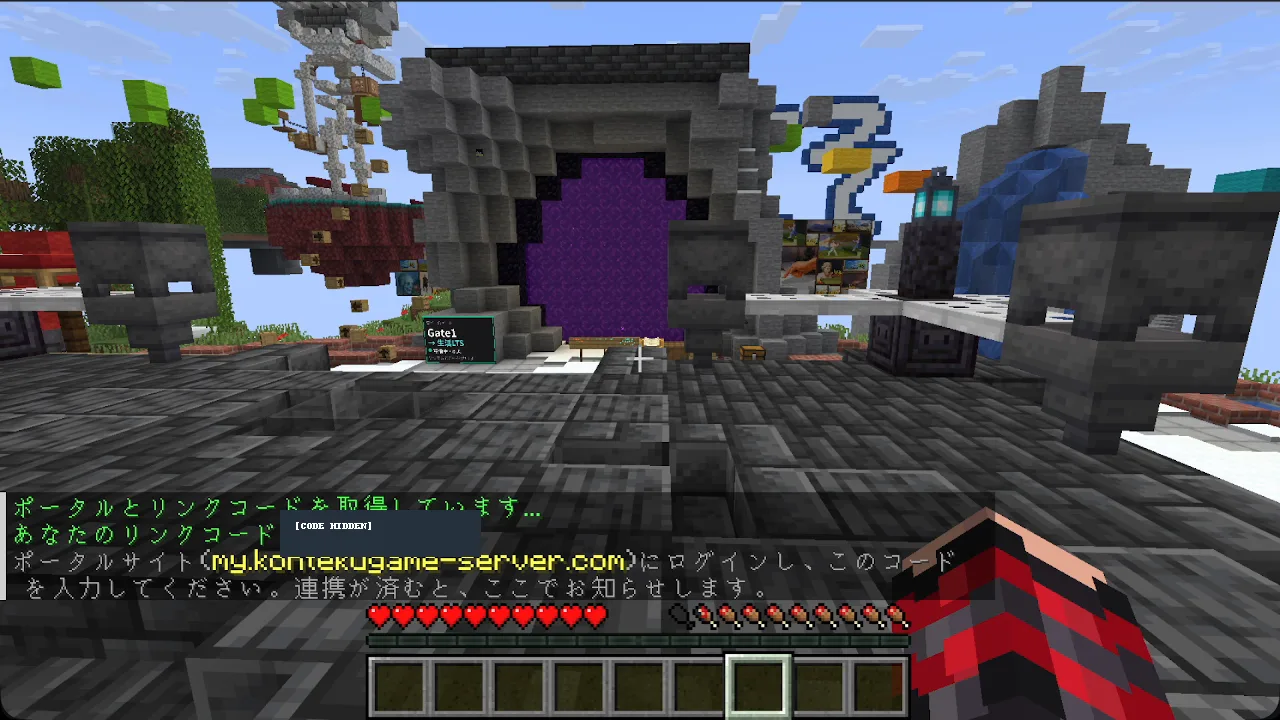
コードは
自分の Minecraft アカウントを ポータルにつなぐためのものです。 ほかの 人に 送ったり、 コードが 映った 画像を 公開したりしないでください。 現在の
ポータルでは、 ロビーまたは 生活 LTSでの 発行が 案内されています。 この ガイドでは、 最初に 着いた ロビーで 操作します。
7. ポータルにコードを入力する
ポータルの 「Minecraft と
- 「連携コード」 に、
ゲームに 表示された 自分の コードを 入力します。 前後に 空白が 入らないようにしてください。 - 「参加のきっかけ
(任意)」 は、書きたい 場合だけ 入力します。 空欄でも 進めます。 - 「Minecraftと
連携する」 を押します。
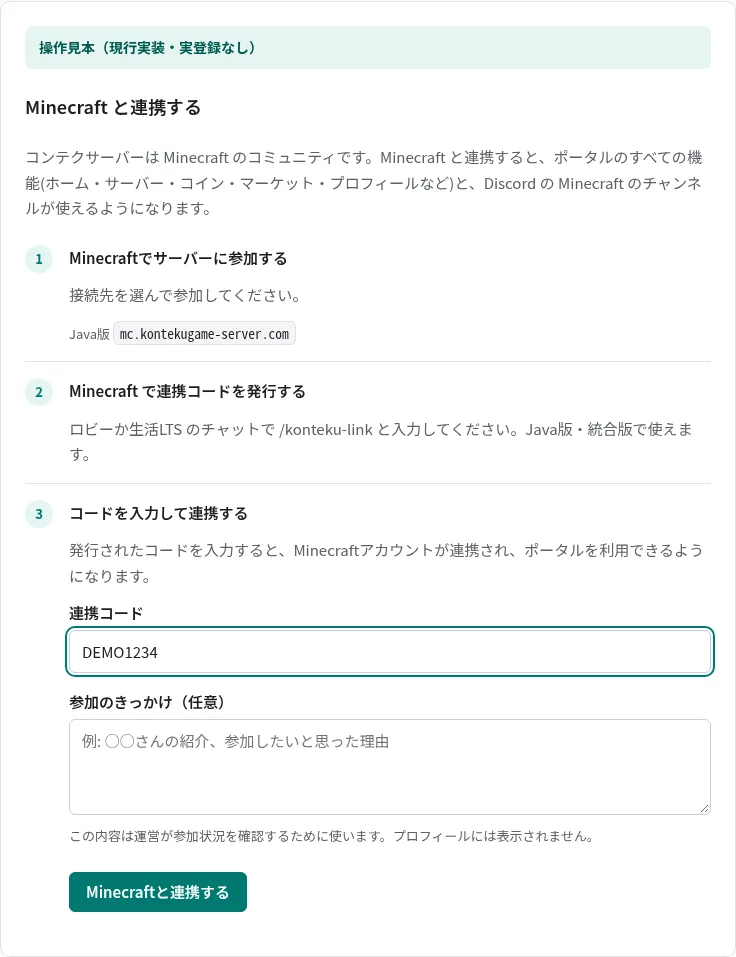
画像の DEMO1234 は
「参加のきっかけ」は
8. 登録・連携の完了を確認する
コードが
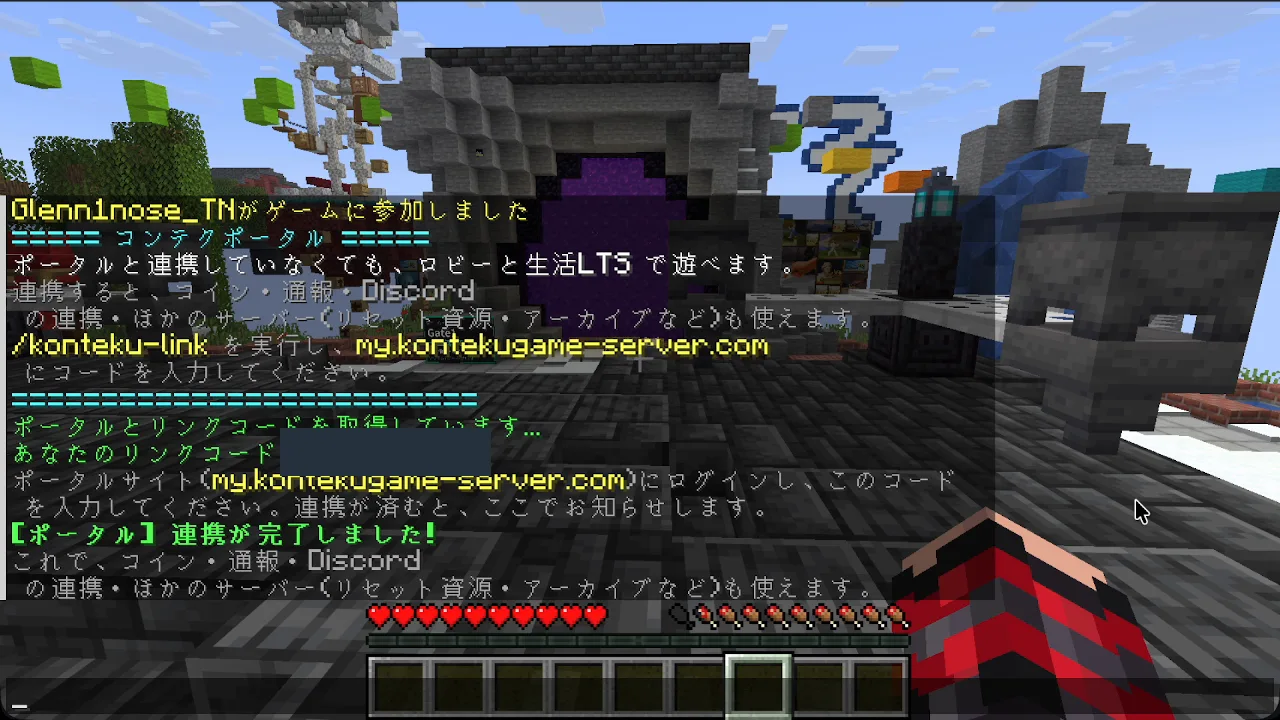
次の
- ポータルで、
登録用の コード 入力 画面から ホームに 進めた。 - Minecraftの
チャットに、 連携 完了の 案内が 出た。
Minecraft側で/konteku-link を
うまくいかないとき
| 困っていること | 確認すること・ |
|---|---|
| サーバーに | アドレスが mc.kontekugame-server.com になっているかmc.、半角 |
| バージョンが | エラーに |
| リソースパックを | マルチプレイの |
| ゲーム内の | ブラウザで https://my.kontekugame-server.com/ を |
| 「同意して | 規約を |
/konteku-link が使えない | まず/、半角の-、スペルを |
| コードの | ロビーで /konteku-link を |
| コードが | コードのDEMO1234 は |
| 別の | 以前 |
| ログインしたのに、 | 以前と |
解決しないときは、コンテクサーバーの
登録後:Discordも使う方へ
お知らせや
- コンテクサーバーの
Discord に参加します。 - Discordの 「参加案内」 で
ルールを 確認します。 - ポータルの 「アカウント
設定」 を開き、「Discord と連携する」 を押します。 - Discordの
認証 画面で アカウントと 内容を 確認し、 許可します。 - ポータルで
連携 済みになったことを 確認します。 ロールや チャンネルの 反映には 数分かかることがあります。
Discordは
コメント・感想0
まだコメントはありません。
コメントを書けるのは、コンテクサーバーの会員(コンテクポータルに登録し、Minecraft か Discord サーバーとつながっている人)です。