コンテクポータル連携の手順(画面つき)

Minecraft・コンテクポータル・Discord を連携する手順を、画面の写真つきで説明します。ワンタイムコードで安全に連携できます。

Minecraft → ポータル → Discord の順に連携する手順を、画面の写真つきで説明します。

第1部 Minecraft とポータルを連携する(会員登録)

手順1 ポータルを開く

https://my.kontekugame-server.com/ を開きます。
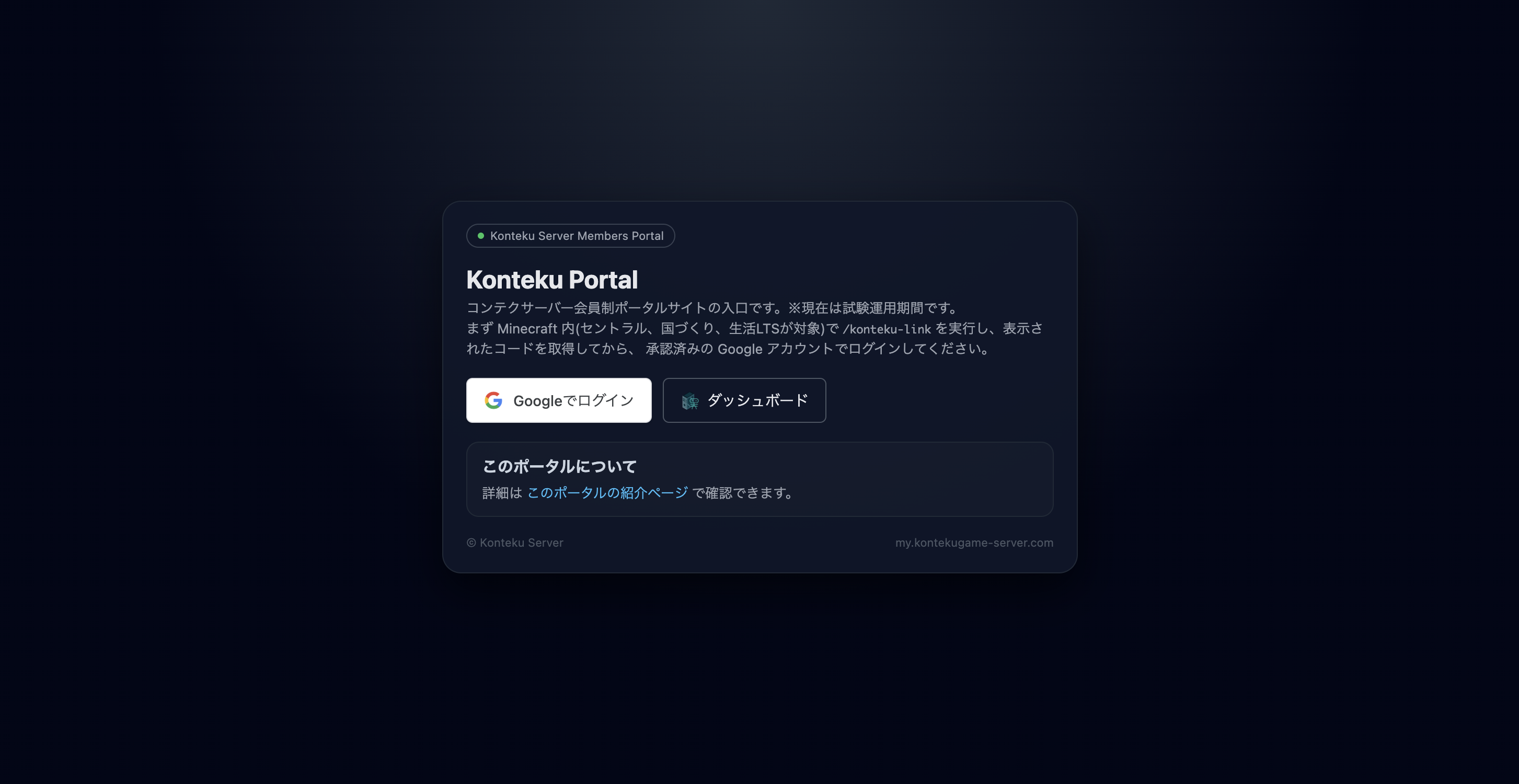
ポータルの入口の画面

手順2 ログインする

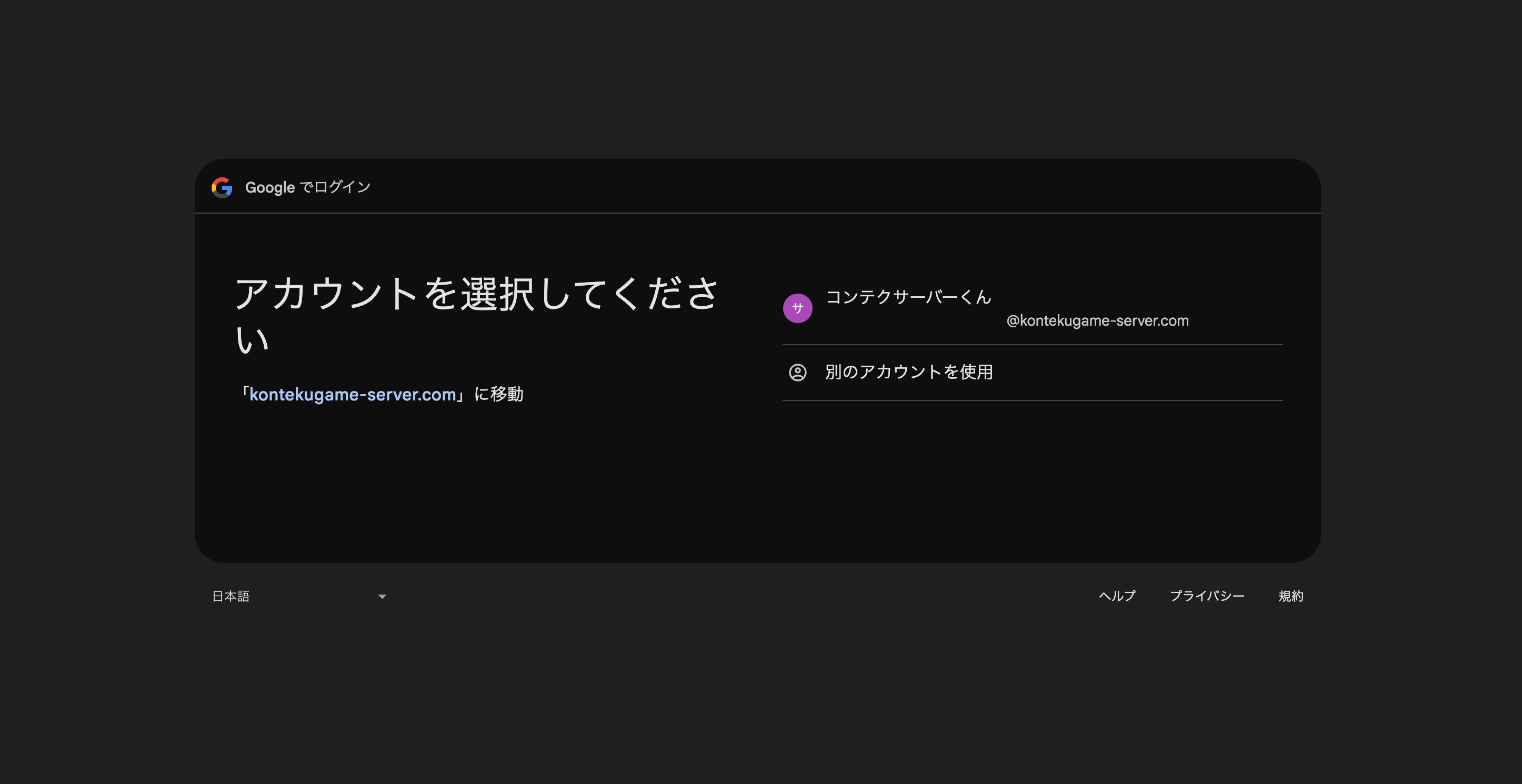
Google・Apple・Discord のどれかでログインします(Google か Apple がおすすめです)。写真は Google でログインする時の画面です。

このログインは本人確認のためのものです。なりすましや第三者のアクセスを防ぐために使っており、情報を集める目的ではありません。

Google のログイン画面

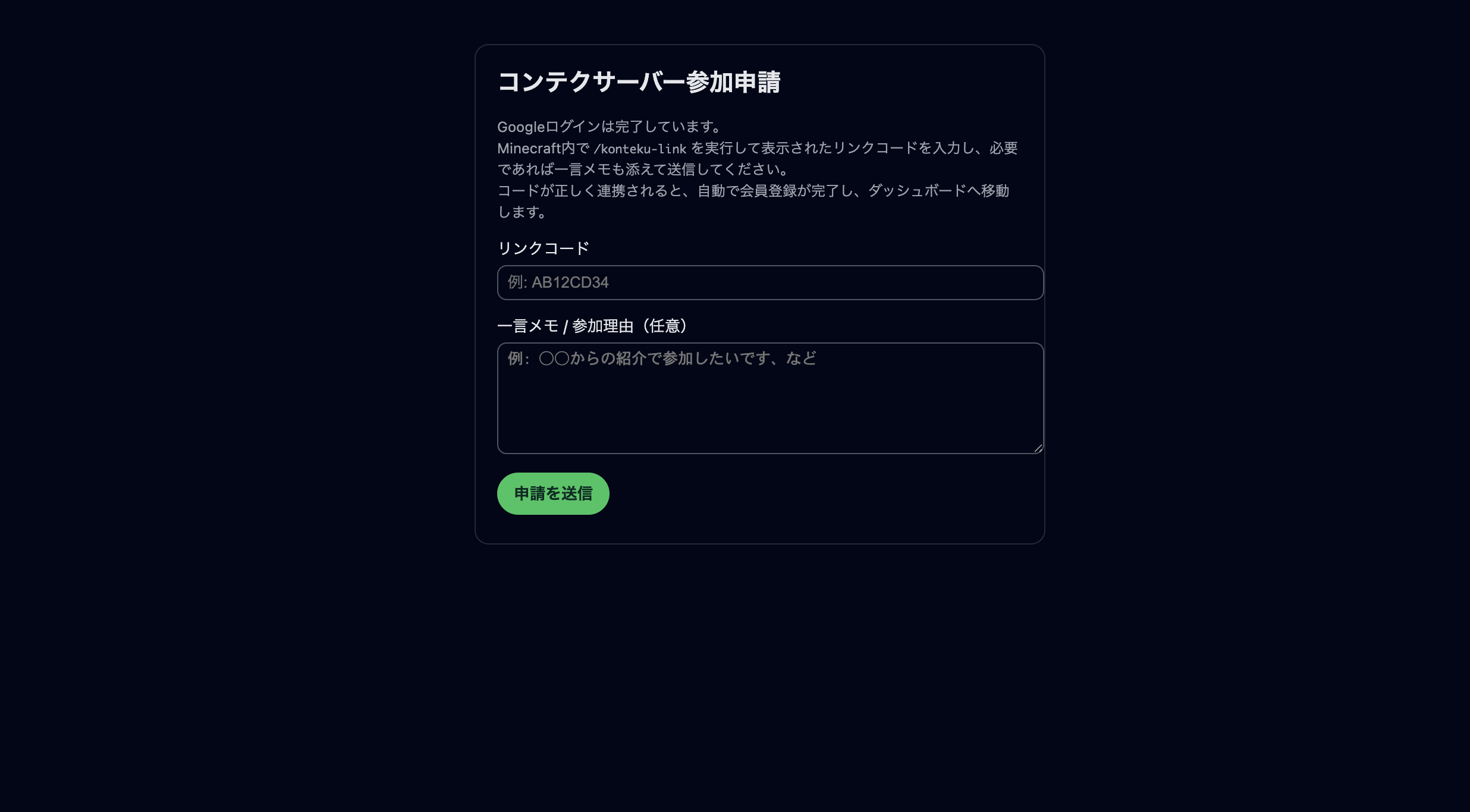
ログインが終わると、Minecraft の連携の画面に移ります。

Minecraft 連携の画面

手順3 Minecraft で連携コードを出す

Minecraft サーバー(mc.kontekugame-server.com)に入り、最初に着くロビーのチャットで次のコマンドを実行します。

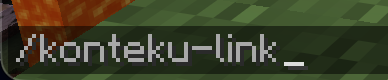
/konteku-link

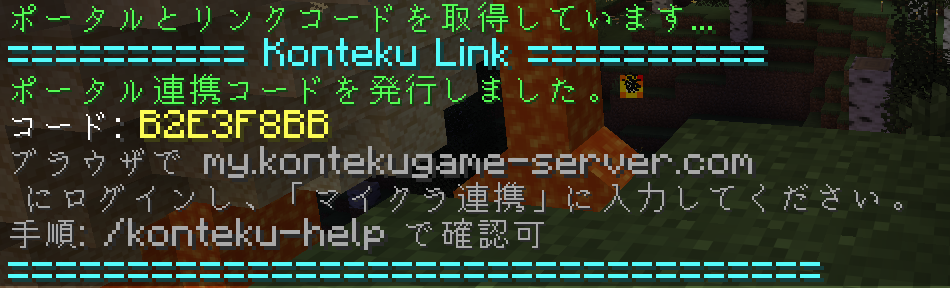
ポータル連携用のコードが表示されます。

チャットにコマンドを入力したところ
連携コードが表示されたところ

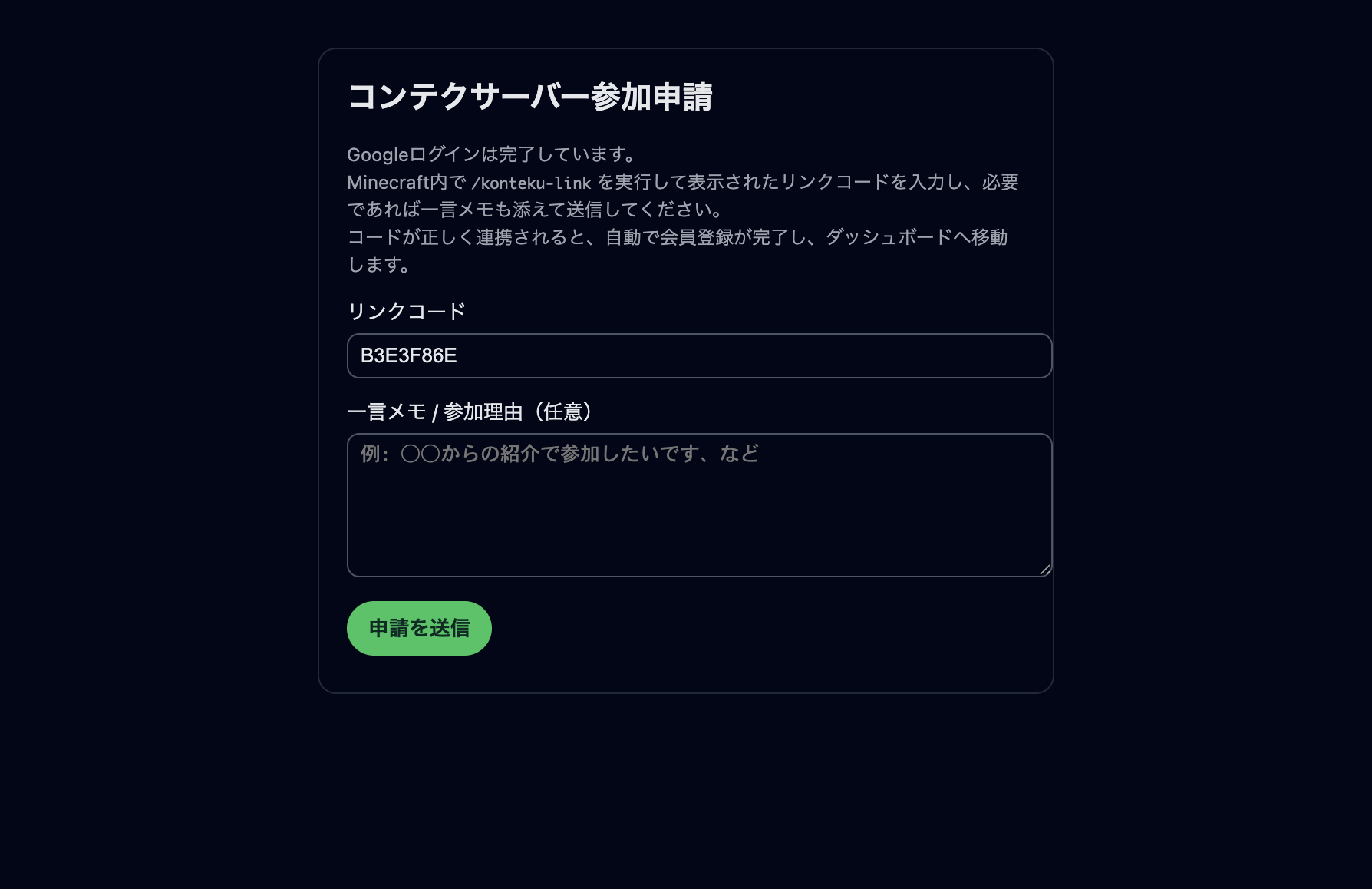
手順4 ポータルにコードを入力する

表示されたコードを、ポータルの連携コードの欄に入力します。認証が終わると、次の2つが同時に完了します。

  • Minecraft アカウントの認証
  • コンテクポータルの会員登録
連携コードの入力欄
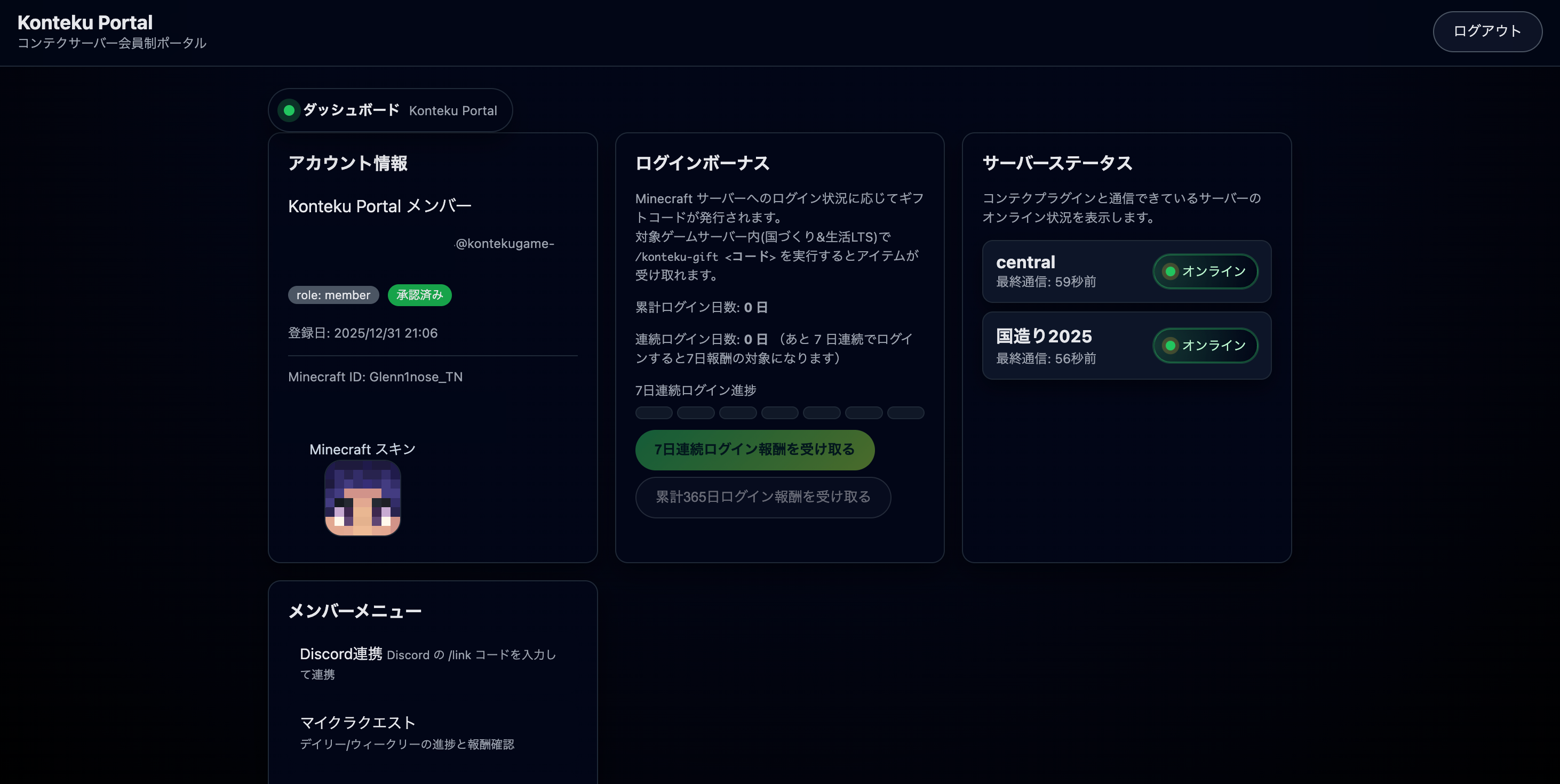
連携が完了した画面

第2部 ポータルと Discord を連携する

Discord との連携は、Discord の画面で「許可」を押すだけです(コードの入力は要りません)。Minecraft の連携が済んでいなくても、先に Discord と連携できます。

手順1 コンテクサーバーの Discord に参加する

まだの方は、参加方法のページの「Discord に参加する」から、Discord サーバーに参加してください。参加していない Discord アカウントは連携できません。

手順2 「Discord と連携する」を押す

ポータルの「アカウント設定」で「Discord と連携する」を押します。Discord の #ポータル認証 のチャンネルにあるボタンからも始められます。Discord の画面に移るので、内容を確かめて「認証」(許可)を押してください。

Discord でポータルにログインした方は、その時点で連携が済んでいます。

手順3 ロールが付く

連携が終わると、次のロールが自動で付きます(数分かかることがあります)。

  • 規約同意済みロール
  • ポータル会員ロール(コンテクポータルメンバー)
  • Minecraft 参加者ロール(第1部で Minecraft とも連携している方)

これで Discord の主なチャンネルが使えるようになります。

VIP(vip2.0)について

Discord でサーバーブーストをすると、ポータルが自動で検知して vip2.0 ロールが付きます(反映まで最大6時間かかることがあります)。vip2.0 になると、ポータルから Minecraft サーバーのオンラインマップを見られます。

まとめ

  • 第1部: Minecraft とポータルの連携(会員登録)
  • 第2部: ポータルと Discord の連携
  • Minecraft の連携は一度だけ使えるコードで、Discord の連携は Discord の画面での許可で認証します。

最終更新